
Mit Scribe können Sie die Darstellung und Formulierung Ihrer generierten Dokumente individuell anpassen, ohne deren klinischen Inhalt zu verändern.
Was beeinflussen die Stileinstellungen?
Die Stileinstellungen wirken sich ausschließlich darauf aus, wie die bereits in Ihrer Konsultation enthaltenen Informationen – einschließlich Ihrer Notizen – dargestellt werden.
Sie beeinflussen:
- den Detailgrad der Dokumente
- ob der Inhalt als Fließtext oder in strukturierter Form erscheint
- die Verwendung von Abkürzungen und direkten Zitaten
- die Formulierung von Verweisen auf Behandelnde und Patienten
‼️ Stileinstellungen fügen niemals klinische Informationen hinzu, verstärken sie nicht und leiten auch keine Informationen ab, die über den tatsächlichen Inhalt des Patientenkontakts hinausgehen.
Zwei Möglichkeiten, Stileinstellungen anzuwenden
Es gibt zwei Möglichkeiten, den Stil individuell anzupassen:
- Standard-Stileinstellungen – dauerhafte Einstellungen, die automatisch für alle neu erstellten Dokumente gelten und über die Einstellungen verwaltet werden.
- Stileinstellungen auf Dokumentebene – temporäre Überschreibungen für einzelne Dokumente, die über den Bereich Kontakte aufgerufen werden, ohne die gespeicherten Standardeinstellungen zu beeinflussen.
Standard-Stileinstellungen festlegen
So rufen Sie die Standardeinstellungen auf oder ändern sie:
- Rufen Sie Einstellungen auf.
- Wählen Sie Blueprints & Stile.
- Scrollen Sie nach unten zu Standardeinstellungen Stil.
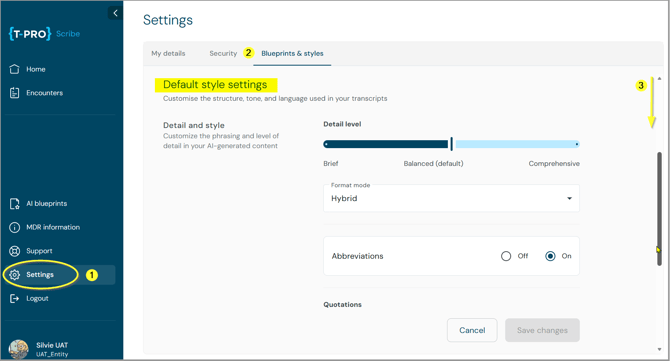
Teil 1
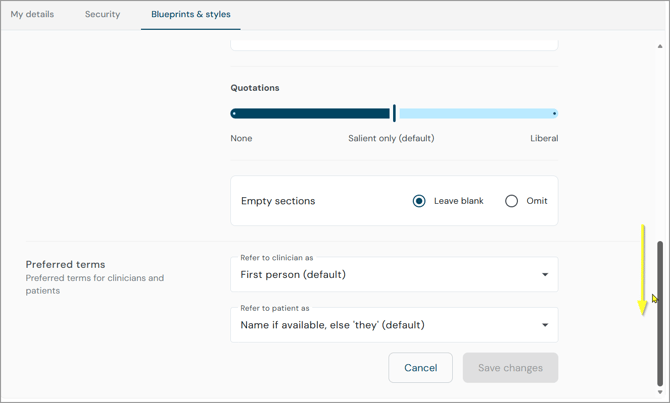
Teil 2
- Es handelt sich um dauerhafte, benutzerspezifische Einstellungen.
- Wählen Sie Änderungen speichern, damit Ihre Änderung wirksam wird – die Schaltfläche bleibt inaktiv, bis Sie eine Änderung vornehmen.
- Die aktualisierten Einstellungen gelten anschließend für alle danach erstellten Dokumente.
Blueprint-Anweisungen haben immer Vorrang
Auf diesem Bildschirm finden Sie außerdem Ihre Standard-Blueprint-Typen (früher: Standard-Dokumenttypen). Einige wichtige Hinweise zur Logik von Blueprints und Stilen:
- Blueprint-Anweisungen haben Vorrang vor den Stileinstellungen. Fordert ein Blueprint bestimmte Inhalte an oder gibt Anweisungen auf Abschnittsebene vor, folgt Scribe dem Blueprint – nicht Ihrer Stilpräferenz.
- Die Stileinstellungen personalisieren nur die Darstellung innerhalb der vom Blueprint geforderten Inhalte; sie fügen niemals Inhalte hinzu oder entfernen sie, die der Blueprint anfordert.
Weitere Informationen hierzu sowie zu den Regeln für die klinische Sicherheit in Scribe finden Sie unter Wie wirken sich Blueprint-Anweisungen und die klinische Sicherheit auf Ihre Stileinstellungen aus?
Die Stileinstellungen im Detail
Ihnen stehen sieben Standard-Stileinstellungen zur Verfügung.
Detailgrad
Die wichtigste Stileinstellung. Sie bestimmt, wie stark das generierte Dokument die während des Kontakts erfassten Informationen komprimiert – sie ändert jedoch nie, was ein Blueprint ausdrücklich verlangt: Fordert ein Blueprint-Platzhalter bestimmte Informationen an, nimmt Scribe diese unabhängig von der gewählten Stufe auf.
Verwenden Sie den Schieberegler, um den Detailgrad zu ändern.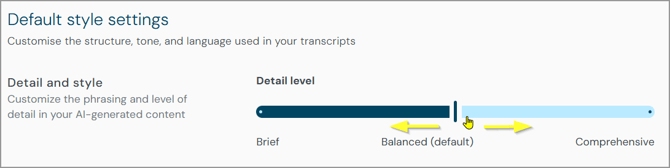
Folgende Optionen stehen zur Verfügung:
- Kurz – konzipiert für Kontakte mit hohem Volumen oder geringerer Komplexität, bei denen eine knappe Notiz bevorzugt wird. Die Ausgabe konzentriert sich auf Befunde, Entscheidungen und Pläne; unterstützender Kontext wie die Dauer von Symptomen, geringfügige negative Befunde oder die Untersuchungstechnik kann entfallen. Alles, was der Blueprint ausdrücklich verlangt, bleibt weiterhin erhalten.
- Ausgewogen (Standard) – konzipiert für die routinemäßige klinische Dokumentation. Alle klinisch wichtigen Informationen bleiben erhalten – Vorstellungsgrund, relevante positive und negative Befunde, Diagnosen und Pläne wie angegeben, Medikamente und Dosierungen sowie Sicherheitshinweise (Safety-Netting). Weniger wichtige Gesprächsinhalte werden in eine knappe klinische Formulierung verdichtet, ohne erklärende Zusammenhänge oder Begründungen hinzuzufügen, die nicht tatsächlich genannt wurden.
- Umfassend – konzipiert für Situationen, in denen es darauf ankommt, alles Gesagte zu bewahren, etwa bei medizinisch-rechtlichen, Kindeswohl-, Audit- oder Lehrszenarien. Der vollständige klinische Kontext, unterstützende Details, der Gesprächskontext und der Wortlaut der Patientenangaben bleiben erhalten; Inhalte werden nicht gezielt komprimiert oder zusammengefasst.
Format-Modus
Steuert, wie Informationen im Dokument dargestellt werden, innerhalb der von Ihrem Blueprint festgelegten Struktur.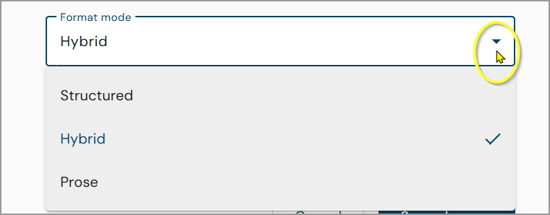
Folgende Optionen stehen zur Verfügung:
- Strukturiert – vorwiegend Listen, Aufzählungen und kurze strukturierte Einträge, unter Beachtung der zugrunde liegenden Blueprint-Struktur.
- Hybrid (Standard) – Scribe wählt je nach Abschnitt zwischen Fließtext und strukturierter Darstellung; Untersuchungsbefunde können beispielsweise als knappe strukturierte Informationen dargestellt werden, während Anamnese oder Besprechung in Fließtext verfasst werden.
- Fließtext – durchgehend erzählender Text im gesamten Dokument, soweit der Blueprint dies zulässt.
Abkürzungen
Steuert, ob gängige, zulässige klinische Abkürzungen verwendet werden.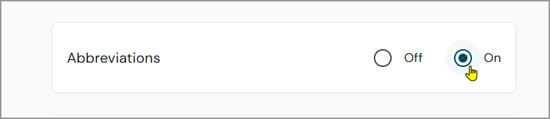
- Aus – klinische Begriffe werden in der Regel ausgeschrieben; Abkürzungen werden nur selten verwendet.
- Ein (Standard) – für häufig abgekürzte klinische Begriffe werden Standardabkürzungen verwendet. Dies erfolgt weiterhin im Rahmen der Abkürzungsregeln von Scribe: Das Aktivieren von Abkürzungen erlaubt keine unsicheren oder unzulässigen Abkürzungen.
Zitate
Legt fest, ob der genaue Wortlaut der Patientenangaben als Zitat übernommen wird.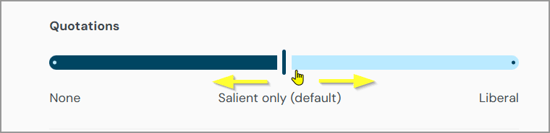
Folgende Optionen stehen zur Verfügung:
- Keine – es werden keine direkten Patientenzitate verwendet.
- Nur wesentliche (Standard) – ein direktes Zitat wird nur verwendet, wenn die genauen Worte des Patienten klinisch bedeutsam sind.
- Freizügig – der Wortlaut des Patienten wird großzügiger zitiert, sofern er einen nützlichen klinischen Beitrag leistet.
Leere Abschnitte
Legt fest, was geschieht, wenn ein Blueprint-Abschnitt keinen relevanten Inhalt enthält – jedoch nur, sofern der Blueprint selbst nicht bereits eine ausdrückliche Anweisung enthält, ob dieser Abschnitt einbezogen oder weggelassen werden soll; eine blueprint-spezifische Anweisung hat stets Vorrang.
- Leer lassen – die Abschnittsüberschrift bleibt erhalten, der Inhalt bleibt leer.
- Weglassen (Standard) – entfernt den leeren Abschnitt samt Überschrift aus dem generierten Dokument.
Verweis auf Behandelnde
Steuert die Sprachform, die für den Verweis auf Sie als Behandelnde bzw. Behandelnden verwendet wird.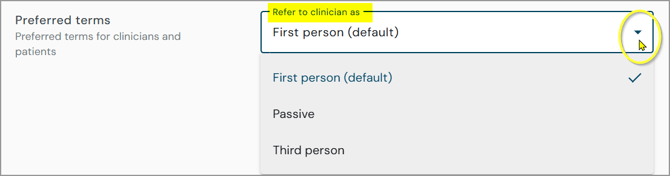
- Erste Person – durchgehende Formulierung in der ersten Person (Ich-Form),
z. B. „Ich habe den Bauch untersucht und die Befunde mit dem Patienten besprochen." - Passiv – durchgehend subjektlose, handlungsbezogene Formulierungen, z. B. „Der Bauch wurde untersucht."
- Dritte Person – Verweis auf die behandelnde Person per Namen, z. B. „Dr. Schmidt untersuchte den Bauch."
Verweis auf Patienten
Legt fest, wie der Patient in Ihren generierten Dokumenten bezeichnet wird.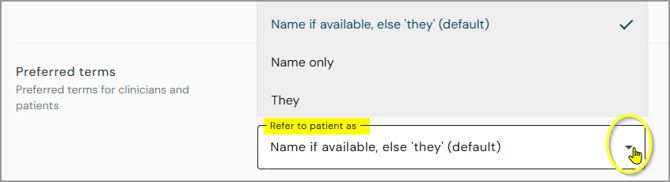
- Name, falls verfügbar, sonst neutral (Standard) – verwendet den Namen des Patienten, sofern verfügbar, und eine geschlechtsneutrale Formulierung, wenn dieser nicht verfügbar oder im Kontext nicht passend ist.
- Nur Name – verweist stets per Namen auf den Patienten; es werden keine Pronomen verwendet.
- Neutral – verwendet durchgehend eine geschlechtsneutrale Formulierung. Scribe leitet kein Geschlecht für Pronomen ab.
Einstellungen für ein einzelnes Dokument ändern
Sie können ausgewählte Stileinstellungen auch für ein einzelnes, bereits erstelltes Dokument ändern, ohne Ihre gespeicherten Standardeinstellungen zu beeinflussen.
So gehen Sie vor:
- Rufen Sie Kontakte auf. Wählen Sie den betreffenden Eintrag aus.
- Wählen Sie das Drei-Punkte-Menü.
- Wählen Sie Detail- und Stileinstellungen.

- Der Bildschirm zeigt die Einstellungen, die bei der Erstellung des Dokuments verwendet wurden – in der Regel Ihre gespeicherten Standardeinstellungen oder,
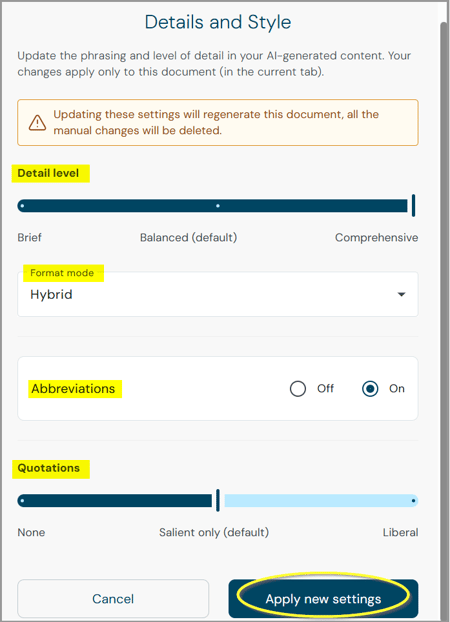
- falls Sie zuvor bereits Einstellungen auf Dokumentebene angewendet haben, die zuletzt angewendeten Einstellungen.
- Nur vier der sieben Einstellungen können auf Dokumentebene geändert werden: Detailgrad, Format-Modus, Abkürzungen und Zitate.
- Die erweiterten Einstellungen – Verweis auf Behandelnde, Verweis auf Patienten und Leere Abschnitte – lassen sich nur über Ihre Standardeinstellungen ändern.
Wählen Sie Neue Einstellungen anwenden, um das Dokument mit den neuen Werten neu zu erstellen.
=> Nur dieses Dokument wird neu erstellt – andere Dokumente desselben Kontakts sowie Ihre gespeicherten Standardeinstellungen bleiben unverändert. Auf ein Dokument angewendete Einstellungen auf Dokumentebene werden nie auf ein neu erstelltes Dokument übertragen.
Manuelle Bearbeitungen können überschrieben werden: Beim erneuten Erstellen eines Dokuments werden bereits vorgenommene manuelle Änderungen nicht berücksichtigt. Sie werden vor der Anwendung der neuen Einstellungen entsprechend gewarnt.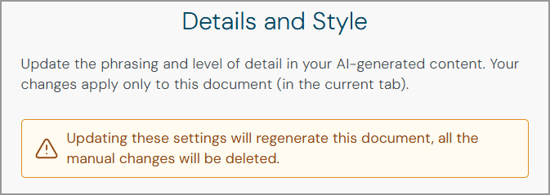
Weiterführende Artikel
Sollten Sie weitere Fragen haben, zögern Sie bitte nicht, sich an unseren Helpdesk oder an support@tpro.io zu wenden.
© 2026