
Eine Konsultation fortsetzen
Dies ist möglich, indem Sie zu einem vorherigen Patientenkontakt zurückkehren.
Gehen Sie zum Bereich Kontakte - Patientenkontakte und wählen Sie den entsprechenden Eintrag aus.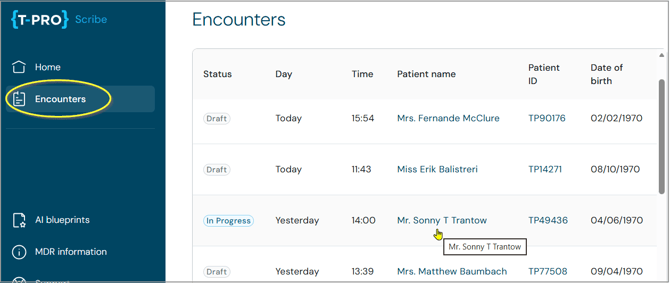
=> die mit diesem Patientenkontakt verknüpften generierten Dokumente werden geöffnet
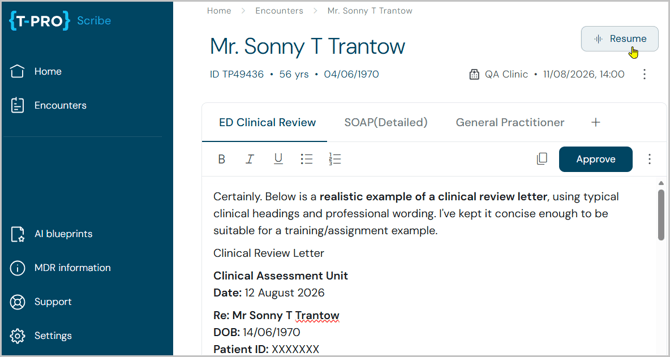
Klicken Sie oben rechts auf die Schaltfläche Fortsetzen, um diese Konsultation fortzusetzen.
=> der Aufnahmebildschirm öffnet sich im Aufnahmestatus; damit können Sie die Konsultation ohne weitere Aktionen fortsetzen
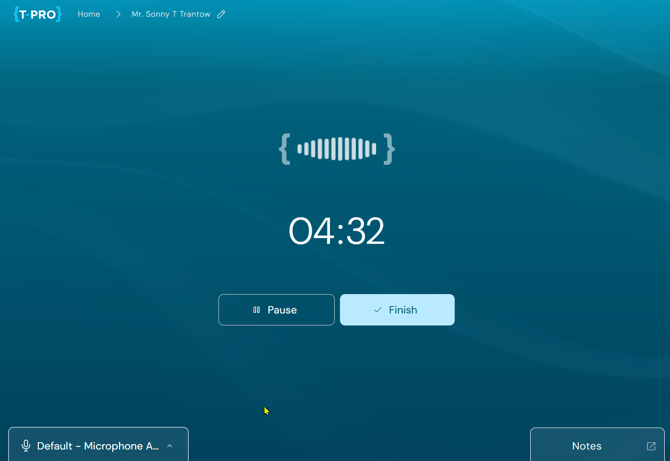
- Die maximale Gesamtdauer für Konsultationen beträgt 3,5 Stunden
Klicken Sie auf Fertig, um die Konsultation zu beenden.
Dokumente aktualisieren
Im nächsten Bildschirm stehen Ihnen verschiedene Optionen zur Verfügung, die nachfolgend erläutert werden.
- Alle zuvor ausgewählten Vorlagen (und AI Blueprints, falls vorhanden) werden in diesem Fenster angezeigt und sind für die Aktualisierung vorausgewählt
- Freigegebene Dokumente sind ausgegraut, werden aber zu Ihrer Information aufgelistet; sie werden bei der Aktualisierung nicht berücksichtigt und bleiben unverändert (Freigegeben = schreibgeschützter Status)
- ‼️ Bitte beachten Sie: Alle für die Aktualisierung ausgewählten Dokumente werden neu generiert, wobei die vorherigen und die neuen Daten einbezogen werden, aber vorherige manuelle Bearbeitungen verloren gehen.
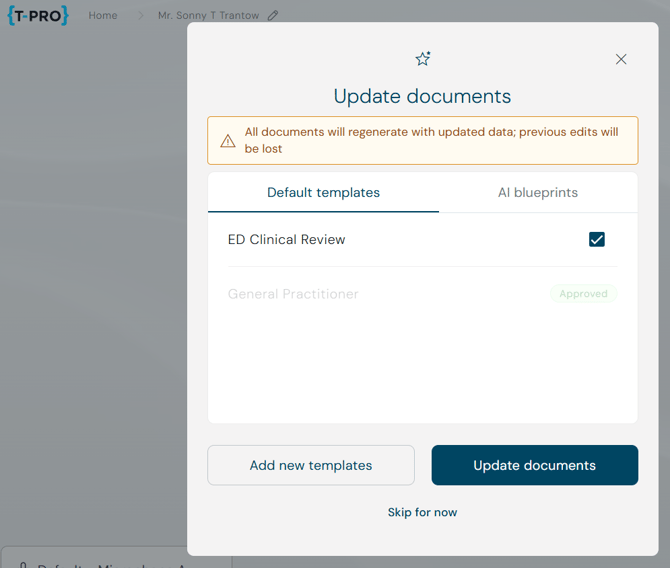
Dokumente aktualisieren – verwenden Sie diese Schaltfläche, um alle vorhandenen Dokumente mit dem neuen Teil Ihrer Konsultation zu aktualisieren
- Wählen Sie eine Vorlage ab, wenn die neuesten Aktualisierungen nicht einbezogen werden sollen
Neue Vorlagen hinzufügen – diese Option öffnet den Bildschirm zur Vorlagenauswahl, in dem Sie zusätzliche Vorlagen für die Erstellung neuer Dokumente auswählen können
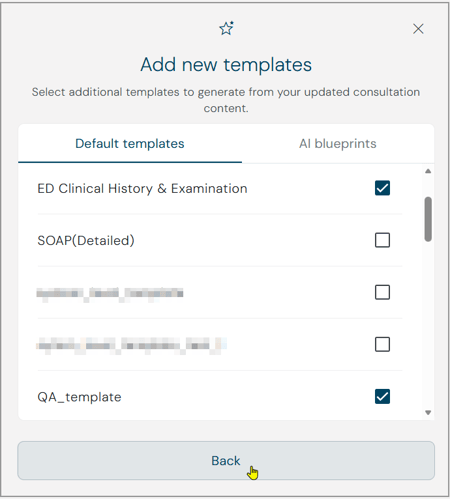
-
Diese Vorlagen werden der Liste für die Dokumentenerstellung hinzugefügt
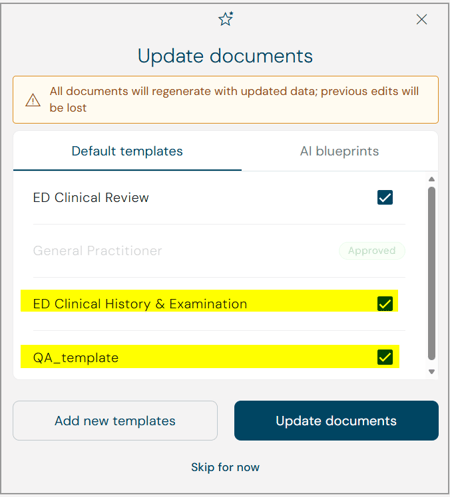
Neu ausgewählte Vorlagen werden erstellt und enthalten sowohl die vorherigen Teile der Konsultation als auch den neuesten Teil sowie alle Notizen (falls vorhanden).
Vorerst überspringen – verwenden Sie diese Option, wenn Sie die Aktualisierung der Dokumente vorerst zurückstellen möchten
- Die Aufnahme geht dabei nicht verloren, und die Dokumente können zu einem späteren Zeitpunkt aktualisiert werden
- Sie können die Konsultation erneut fortsetzen und die Dokumentenaktualisierung mehr als einmal überspringen
- Sie können Ihre vorhandenen Dokumente auch innerhalb des Patientenkontakts aktualisieren
=> Beim Aktualisieren Ihrer Dokumente wird der Dokumentenbildschirm angezeigt.
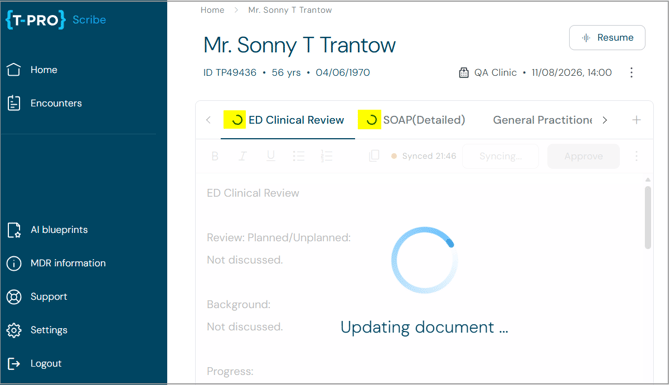
- Vor dem Dokumenttitel wird ein Spinner angezeigt, wenn dieses Dokument für die Aktualisierung ausgewählt wurde
- Das Dokument General Practitioner wurde bereits genehmigt und ist daher nicht in den Aktualisierungen enthalten (kein Spinner)
- Sie erhalten eine Bestätigungsmeldung, sobald alle Dokumente aktualisiert wurden

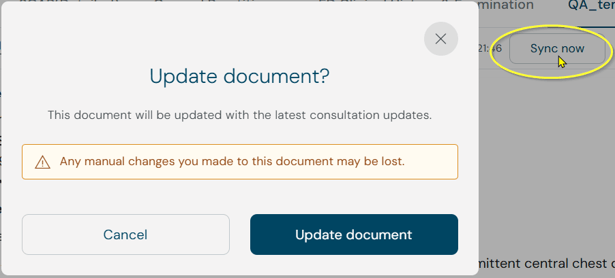
Wenn Sie die Auswahl eines vorhandenen Dokuments zur Aktualisierung aufgehoben haben, wird dies im Dokumenteneditor angezeigt.
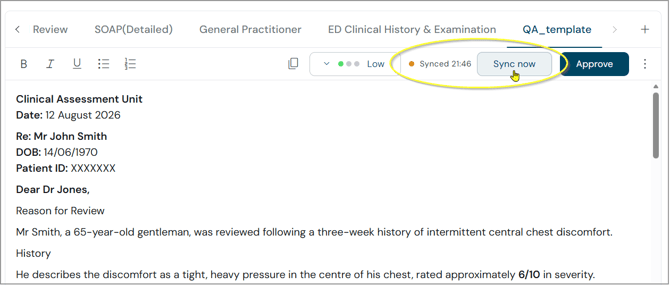
- Der Zeitpunkt der letzten Synchronisierung wird angezeigt
- Es wird angezeigt, dass dieser Patientenkontakt fortgesetzt wurde und neue Inhalte in Form von weiteren Aufzeichnungen oder zusätzlichen Notizen verfügbar sind
- Klicken Sie auf Jetzt synchronisieren, um das Dokument zu aktualisieren
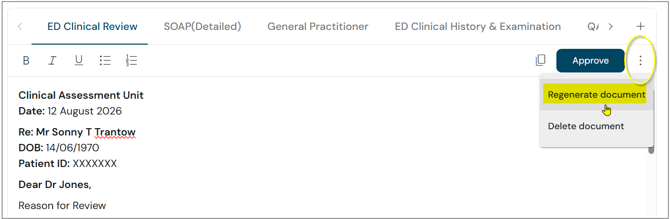
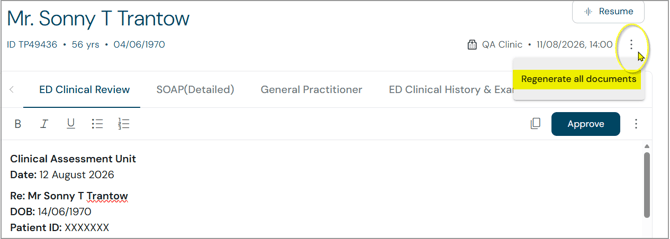
Beachten Sie, dass Sie jederzeit ein einzelnes Dokument oder alle Dokumente neu generieren können. Diese Aktion aktualisiert immer den gesamten Inhalt, einschließlich vorheriger Aufnahmen und aller fortgesetzten Teile.
Diktate und hochgeladene externe Aufnahmen
Wenn Sie einen Kontakt öffnen, der als Diktat oder als hochgeladene externe Datei erstellt wurde, wird die Schaltfläche Fortsetzen nicht angezeigt.
Ein Diktat können Sie jederzeit über die Mikrofon-Schaltfläche fortsetzen, es sei denn, es ist bereits freigegeben.
Sollten Sie weitere Fragen haben, zögern Sie bitte nicht, sich an unseren Helpdesk oder an support@tpro.io zu wenden.
© 2026