
Während einer Konsultationsaufnahme
Der Bereich Notizen wurde durch eine permanente Seitenleiste auf der rechten Seite des Aufnahmebildschirms ersetzt. Die Seitenleiste enthält zwei Registerkarten:
Kontext und Transkript.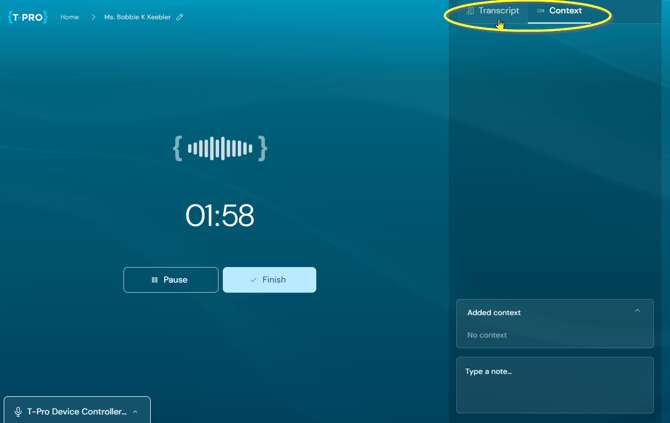
=> die Seitenleiste ist immer sichtbar
Registerkarte Kontext
Kontext ist standardmäßig ausgewählt, wenn eine Konsultation beginnt (oder fortgesetzt wird). Nutzen Sie den Kontext-Bereich für persönliche Notizen, z. B. Gedanken und Beobachtungen, die Sie nicht mit dem Patienten teilen möchten.
- Der Cursor steht bereits im Eingabefeld, sodass Sie sofort mit dem Tippen beginnen können
- Geben Sie Ihre Notiz in das Eingabefeld ein - es vergrößert sich, wenn Ihre Notiz mehr Platz benötigt
- Drücken Sie Enter, um die Notiz zu speichern
=> die Notiz erscheint unter Hinzugefügter Kontext (die neueste Notiz unten)
- Klicken Sie auf den Pfeil neben Hinzugefügter Kontext, um die Liste der gespeicherten Notizen ein- oder auszublenden
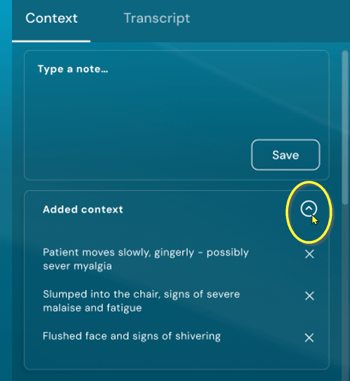
- Bei längeren Notizen erscheint eine Bildlaufleiste
- Klicken Sie auf das X neben einer Notiz, um sie zu entfernen - sie wird sofort gelöscht
- Wurden noch keine Kontextnotizen hinzugefügt, wird stattdessen Kein Kontext angezeigt
- Kontextnotizen erhalten keinen Zeitstempel
Sie können Kontextnotizen jederzeit während der Aufnahme hinzufügen, speichern und entfernen, ohne die laufende Konsultation zu unterbrechen oder zu verlieren.
=> Notizen werden bei der Erstellung der Dokumente berücksichtigt und erscheinen an der passenden Stelle im entsprechenden Kontext.
Registerkarte Transkript
Wechseln Sie zum Bereich Transkript.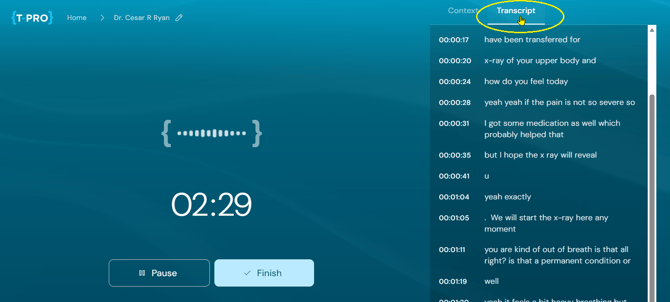
- Dieser ist verfügbar, sobald die Konsultation beginnt (davor ist die Registerkarte sichtbar, kann aber nicht ausgewählt werden)
- Zeigt das Live-Transkript an, während es erstellt wird, mit einem Zeitstempel für jeden Eintrag
- Der Text wird zunächst so angezeigt, wie er erfasst wurde, und anschließend automatisch korrigiert, sobald die Transkription verfeinert wird
- Die Einträge werden in chronologischer Reihenfolge aufgelistet, der älteste oben
- Scrollen Sie innerhalb der Seitenleiste, wenn das Transkript länger als der sichtbare Bereich ist
Das Wechseln zwischen Kontext und Transkript unterbricht die Aufnahme nicht und pausiert sie nicht.
In Ihren generierten Dokumenten
Sobald Dokumente erstellt wurden, wird dieselbe Seitenleiste neben dem Dokumenteditor angezeigt. Die Registerkarten Kontext und Transkript zeigen jeweils ein eigenes Symbol.
Beim ersten Öffnen eines Dokuments ist die Seitenleiste standardmäßig eingeklappt.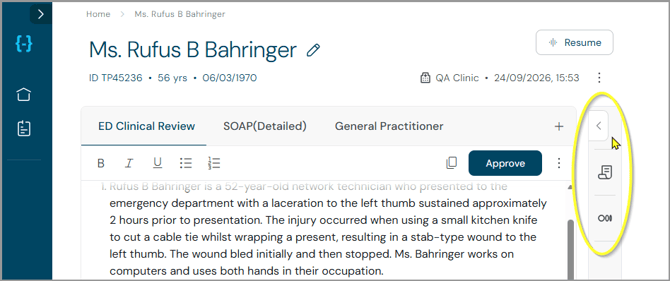
Klicken Sie auf den kleinen Pfeil, um die Seitenleiste zu öffnen.
=> beim ersten Öffnen eines Dokuments öffnet sie standardmäßig das Register Transkript. Danach öffnet die Leiste immer das zuletzt aktive Register.
Alternativ können Sie direkt auf das Transkript- oder Kontext-Symbol auf der eingeklappten Seitenleiste klicken, um den jeweiligen Bereich direkt zu öffnen.
Registerkarte Transkript
- Zeigt das Konsultationstranskript genau wie während der Aufnahme, mit Zeitstempeln, in chronologischer Reihenfolge aufgelistet, der älteste zuerst
- Durchsuchen Sie das Transkript nach einem bestimmten Stichwort mit der Suchfunktion des Browsers Strg + F
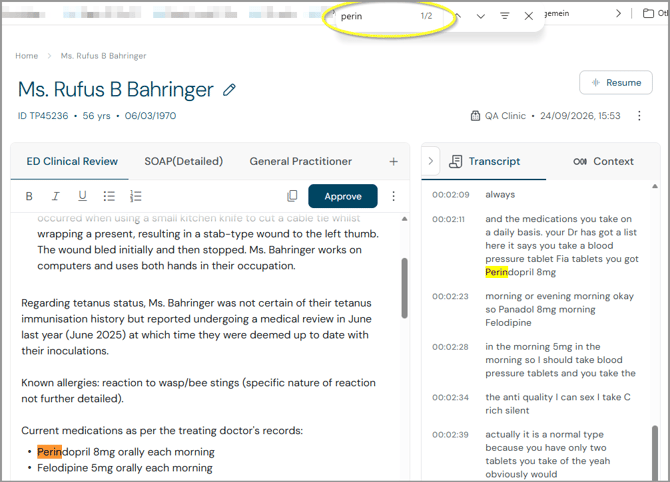
- Der Transkriptinhalt bleibt in dieser Ansicht schreibgeschützt
Wählen Sie Fortsetzen, um Transkriptinhalte zu ergänzen (siehe Wie kann ich eine Konsultation fortsetzen).
=> nach Abschluss der fortgesetzten Konsultation erscheinen die neuen Transkriptinhalte in der Seitenleiste zusätzlich zu den bereits vorhandenen, ohne Duplikate
- Diese Seitenleiste steht auch für Dokumente zur Verfügung, die vor Einführung dieser Funktion erstellt wurden - vorhandene Kontext- und Transkriptinhalte werden automatisch angezeigt, ohne dass der Patientenkontakt fortgesetzt oder neu erstellt werden muss.
- Das Scrollen in der Seitenleiste hat keinen Einfluss auf den Dokumenteditor, und der Wechsel zwischen den Reitern verändert das erstellte Dokument nicht.
Registerkarte Kontext
Wechseln Sie zum Reiter Context (1) und sehen Sie sich Ihre bisherigen Notizen an oder fügen Sie neue hinzu (2).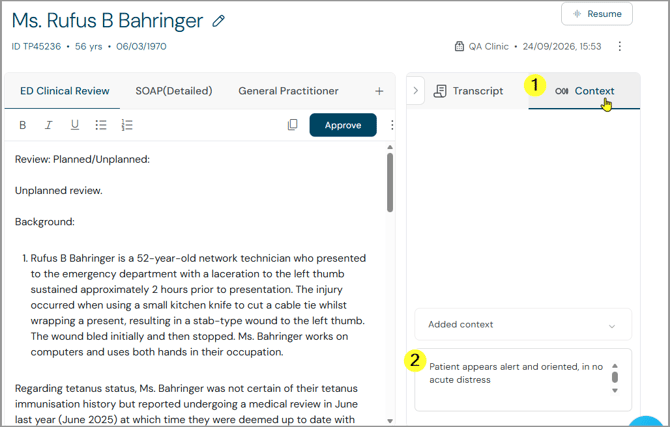
- Fügen Sie eine neue Notiz direkt von hier aus hinzu: Geben Sie sie in das Eingabefeld ein und drücken Sie Enter, genau wie während einer Konsultation
- Klicken Sie auf das X neben einer Notiz, um sie zu entfernen - das funktioniert unabhängig davon, ob die Notiz während der Konsultation oder im Dokumentenbereich hinzugefügt wurde
- Bestehen keine Kontextnotizen, wird stattdessen "Kein Inhalt hinzugefügt" angezeigt
Synchronisieren
Wird nach der Dokumentenerstellung eine Kontextnotiz hinzugefügt oder entfernt, werden die betroffenen Dokumente als Synchronisieren mit dem aktuellsten Kontext markiert: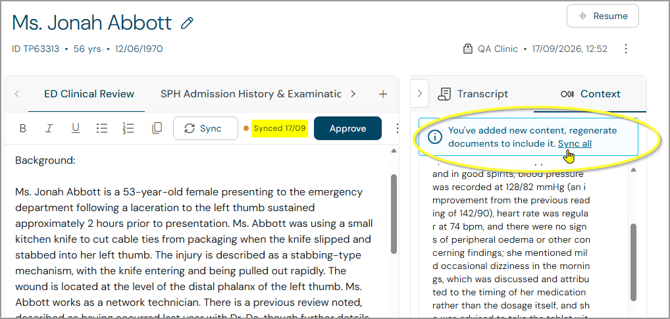
- Jedes betroffene Dokument zeigt die "Nicht synchron"-Kennzeichnung mit einer eigenen Schaltfläche zum Synchronisieren
=> über diese Schaltfläche wird dieses eine Dokument mit dem aktuellsten Kontext neu erstellt; das bestehende Erfolgs-/Fehlerverhalten bei der Neuerstellung gilt weiterhin, und die "Nicht synchron"-Kennzeichnung wird entfernt, sobald die Neuerstellung erfolgreich war.
- Werden nur einige Dokumente neu erstellt, behalten die übrigen, noch nicht synchronisierten Dokumente ihre Kennzeichnung, und der Banner bleibt sichtbar; sobald alle betroffenen Dokumente neu erstellt wurden, verschwinden die Kennzeichnungen und der Banner
- Wurden mehrere Dokumente erstellt, erscheint zusätzlich ein blauer Banner im Context-Bereich, zusammen mit der Aktion Alle synchronisieren.
=> Diese Aktion löst den bestehenden Ablauf zur Neuerstellung aller Dokumente aus, mit dem üblichen Bestätigungsschritt und dem Hinweis auf vorhandene Änderungen.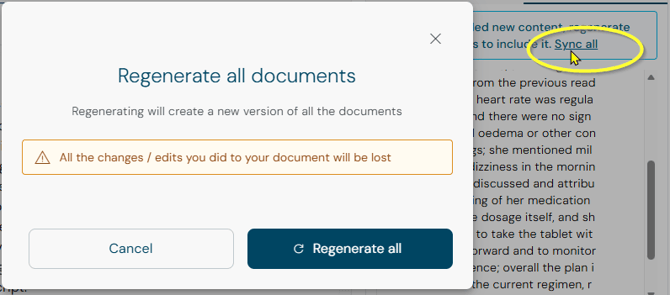
- Hierbei wird der bestehende Ablauf zur Neuerstellung sowie die bestehenden Berechtigungsregeln verwendet - es gibt keinen separaten Ablauf für Kontextänderungen
Bei weiteren Fragen zögern Sie bitte nicht, sich an unser Helpdesk oder an support@tpro.io zu wenden.
© 2026