
Vorlagen in Scribe Web heißen jetzt einheitlich Blueprints. Dies ersetzt die bisherigen Tabs Standardvorlagen und AI Blueprints.
Jeder Blueprint zeigt nun seine Herkunft an:
- Organisations-Blueprint – bereitgestellt von Ihrer Organisation
- Persönlicher Blueprint – von Ihnen erstellt
Blueprints auswählen
Der Blueprint-Auswahlbildschirm erscheint beim ersten Dokument, bei einem hochgeladenen Dokument oder beim Hinzufügen neuer Dokumente.
Der Bildschirm trägt den Titel Blueprints auswählen.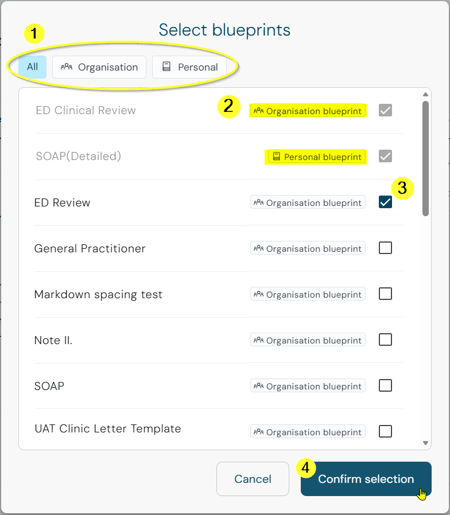
So wählen Sie Blueprints aus:
- Nutzen Sie die Tabs Alle, Organisation oder Persönlich, um die Liste zu filtern.
- Jeder Blueprint zeigt ein Tag: Organisations-Blueprint oder Persönlicher Blueprint. So erkennen Sie die Herkunft sofort.
- Wählen Sie einen oder mehrere Blueprints aus.
- Klicken Sie auf Auswahl bestätigen.
Blueprint hinzufügen
Ein ausgegrautes Kontrollkästchen zeigt bereits erstellte Dokumente an. Diese lassen sich nicht erneut auswählen. Der Auswahlbildschirm oben gehört zu folgendem Szenario: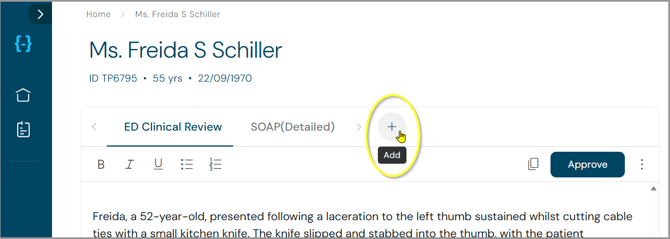
- Es wurden bereits zwei Dokumente erstellt.
- Sie klicken auf das Plus-Symbol, um weitere Dokumente hinzuzufügen.
Die Schaltfläche zeigt Hinzufügen an (früher: Neue Vorlage hinzufügen).
Nach dem Fortsetzen einer Konsultation
Nach dem Fortsetzen einer Konsultation bleibt der Ablauf zum Aktualisieren bestehender Dokumente unverändert.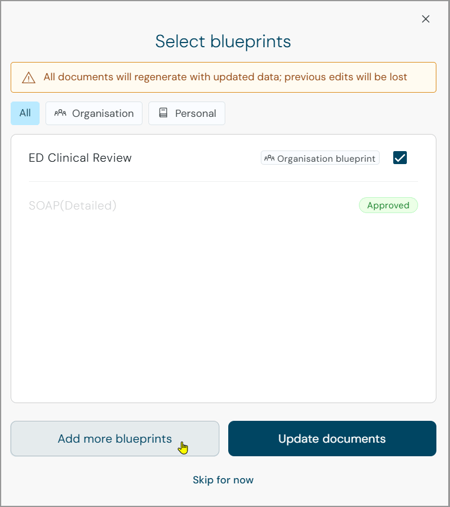
- Der Bildschirm zeigt die vorherige Blueprint-Auswahl, einschließlich genehmigter Dokumente.
- Die Kennzeichnung Organisation und Persönlich wird angezeigt.
- Nutzen Sie Weitere Blueprints hinzufügen, um einen zusätzlichen Blueprint hinzuzufügen.
- Die Option Vorerst überspringen bleibt unverändert.
Blueprints in den Einstellungen
Unter Einstellungen heißt der Tab jetzt Blueprints & Stile (früher: Vorlagen).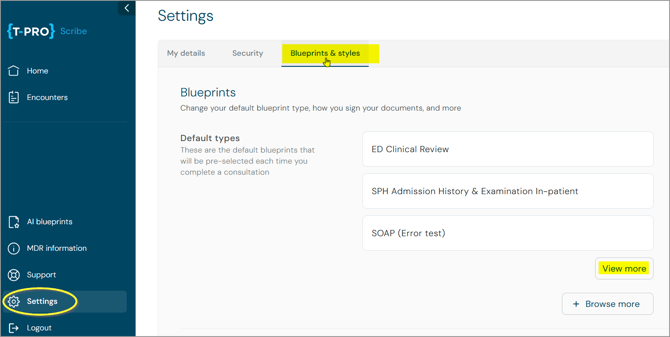
- Hier legen Sie Ihre Standard-Dokument- bzw. Blueprint-Typen fest.
- Standardmäßig werden bis zu drei Ihrer Standard-Blueprints angezeigt.
- Nutzen Sie Mehr anzeigen, um die vollständige Liste zu öffnen.
Sollten Sie weitere Fragen haben, zögern Sie bitte nicht, sich an unseren Helpdesk oder an support@tpro.io zu wenden.
© 2026