
Benutzerszenario
Sie befinden sich in einem Online-Anruf, und Scribe zeichnet die Sitzung auf.
Wenn Sie ein Headset, Kopfhörer oder Ohrhörer verwenden, wird bei der Umgebungsaufnahme nur Ihre eigene Stimme aufgezeichnet.
Lösung
Durch die Installation des T-Pro Device Controller kann Scribe den Systemton Ihres Microsoft Windows-PCs erfassen. Die Äußerungen aller Teilnehmer Ihrer Online-Besprechung werden ebenso wie der Ton Ihres Mikrofons aufgezeichnet und können zur Erstellung von Dokumenten verarbeitet werden.
Anforderungen
• Nutzung eines PCs mit MS Windows
• T-Pro Device Controller ist installiert & läuft
• Verwendung eines Headsets oder Kopfhörer
Unterstützte Verbindungen:
• USB+
• Bluetooth+
• Audio 3.5+
Kompatibel mit:
• MS Teams
• Zoom
• Slack
• Google Meet
• WhatsApp Web
• OneConsultation
• Webex
• eCM und mehr...
Installation des Device Controllers
Dies wird in der Regel von Ihrer IT-Abteilung für das gesamte Unternehmen übernommen.
Oder Sie können die neueste Version unten herunterladen:
Folgen Sie dem Installationsprozess der Datei (weitere Details sind in Englisch verfügbar).
=> Sobald die Installation abgeschlossen ist, läuft die App aktiv im Hintergrund.
Es sind keine weiteren Schritte erforderlich.
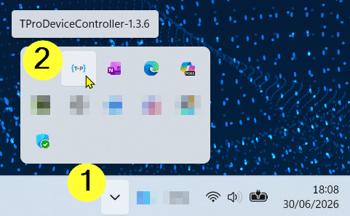
Sie können die Anwendung in der Taskleiste überprüfen.
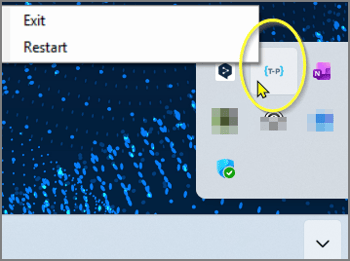
Mit einem Rechtsklick auf das T-Pro-Symbol in der Taskleiste können Sie die App neu starten (Restart) oder beenden (Exit). Wenn Sie die App beenden, verschwindet sie aus der Taskleiste.
HINWEIS: Wenn Sie den Device Controller schließen, funktioniert die Aufzeichnung des Systemtons innerhalb einer Scribe-Sitzung nicht mehr.
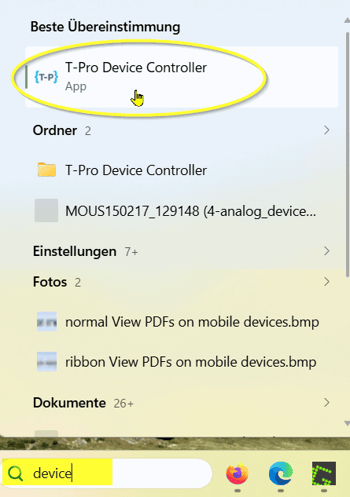
Um den Device Controller auf Ihrem PC wieder zu aktivieren, suchen Sie in der Windows-Suchleiste nach der App.
Klicken Sie auf die App, um sie zu aktivieren; sie wird dann wieder in Ihrer Taskleiste angezeigt.
Device Controller in Scribe
Wenn Sie ein Headset angeschlossen haben und auf demselben PC eine Scribe-Konsultation starten, erkennt Scribe dies automatisch.
Der T-Pro Device Controller Audio wird als Standardmikrofoneinstellung angezeigt (es is keine weiter Aktion nötig).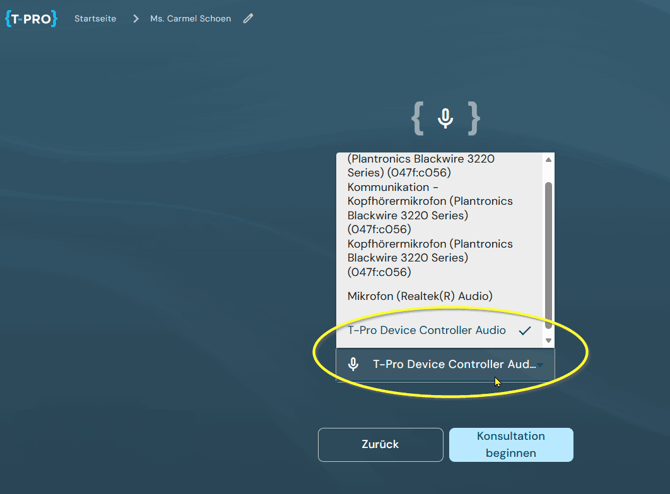
=> Sie können nun mit Ihrer Konsultation (und Ihrer Online-/Videobesprechung) beginnen.
Wie gewohnt klicken Sie am Ende er Konsultation auf Fertig und folgen dem üblichen Scribe-Arbeitsablauf zur Dokumentenauswahl und -generierung.
HINWEIS: Sollte das Headset während eines Online-Anrufs getrennt werden, wechselt Scribe automatisch zur nächsten verfügbaren Mikrofonoption (z. B. zum integrierten Mikrofon, wenn kein externes Mikrofon angeschlossen ist) und zeichnet weiterhin nur die Umgebungsgeräusche auf.
Sobald das Headset wieder angeschlossen wird, wird die Aufzeichnung des Online-Tons fortgesetzt.
Bei weiteren Fragen zögern Sie bitte nicht, sich an unser Helpdesk oder an support@tpro.io zu wenden.
© 2026