
Einführung
T-Pro Scribe ermöglicht es Ärzten, Konsultationen über die mobile Anwendung aufzuzeichnen, auch wenn die Internetverbindung – ob über Mobilfunkdaten oder WLAN – eingeschränkt, instabil oder nicht verfügbar ist.
Konsultationen können im Offline-Modus gestartet oder fortgesetzt werden, falls die Internetverbindung während einer Aufnahme abbricht.
Aufnahmen werden im Offline-Zustand sicher auf dem Gerät gespeichert, sodass keine Daten verloren gehen, und automatisch hochgeladen, sobald wieder eine Internetverbindung verfügbar ist.
Häufig gestellte Fragen zu dieser Funktion finden Sie hier.
Kein Netzwerk oder instabiles Netzwerk
Wenn Sie in Scribe angemeldet sind und sich in einen Bereich ohne Netzabdeckung oder mit unterbrochener Netzabdeckung bewegen, wird oben auf Ihrem Gerät ein Banner angezeigt (1).
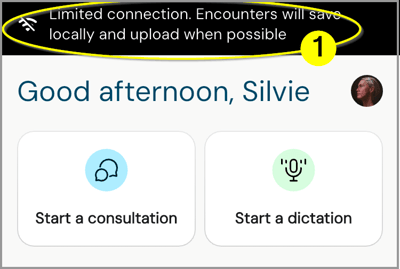
Dies ist ein Informationsbanner; Sie können die App weiterhin für Konsultationen verwenden.
HINWEIS: Diktate erfordern eine stabile Internetverbindung; derzeit ist es nicht möglich, offline zu diktieren.
Ihr Terminplan
Ihr Terminplan zeigt eine zusätzliche Offline-Meldung an (2):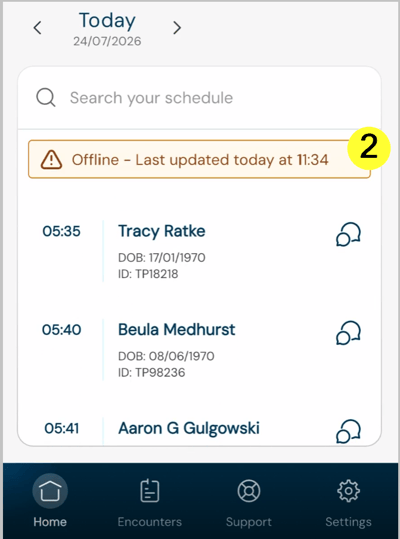
Diese Meldung informiert Sie darüber, wann Ihr Terminplan zuletzt aktualisiert wurde.
- Der Terminplan erhält normalerweise regelmäßig aktualisierte Informationen (etwa alle 10 Minuten), damit Ihre Termine auf dem neuesten Stand bleiben.
- Die Terminplaninformationen werden lokal gespeichert
- Wenn keine Terminplaninformationen auf dem Gerät verfügbar sind, werden sie nicht angezeigt.
Offline-Konsultation
Sie können weiterhin eine Konsultation mit den in Ihrem Terminplan angezeigten Patientendaten starten.
Tippen Sie einfach auf einen Eintrag.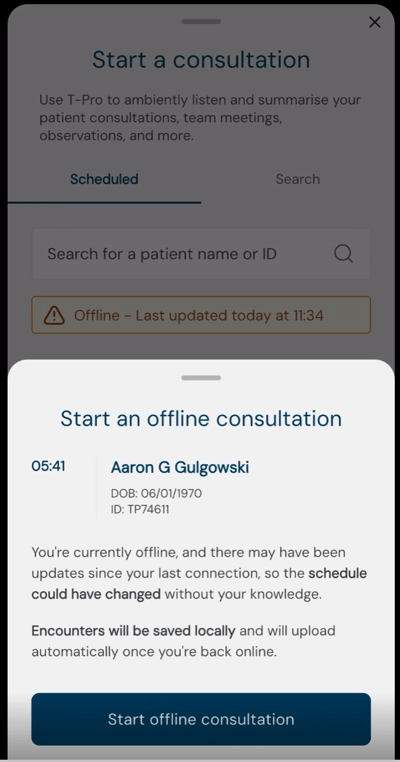
Tippen Sie anschließend auf Offline-Konsultation starten und fahren Sie wie gewohnt fort.
Weitere Optionen
Sie können den Terminplan der Patienten auch für heute, gestern und morgen durchsuchen.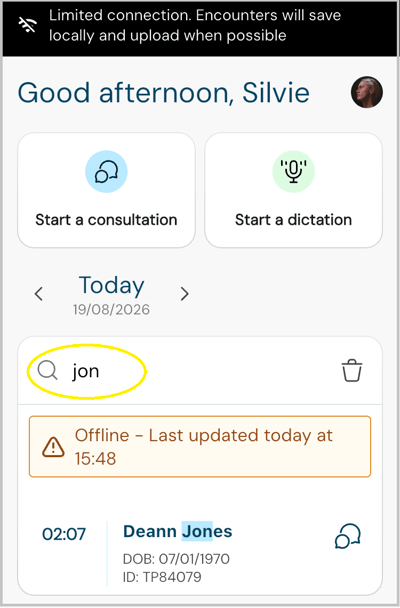
Sie können eine Konsultation über die Schaltfläche oben starten.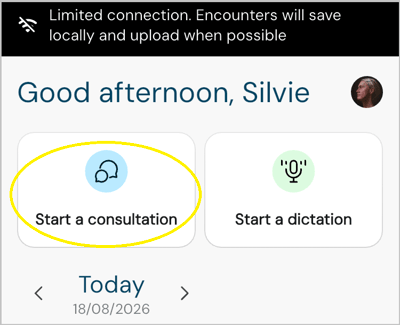
Zusätzlich zur Suchoption für Ihren Terminplan können Sie: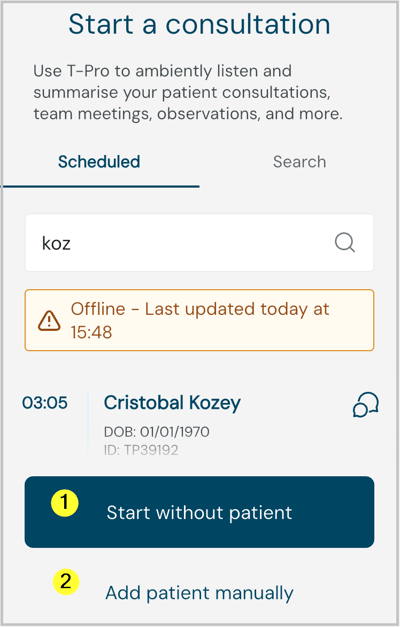
- Ohne Patienten starten oder
- Einen Patienten manuell hinzufügen
HINWEIS: Die Registerkarte Suche auf der rechten Seite, über die Sie normalerweise auf Ihre vollständige Patientenliste zugreifen können, funktioniert nicht, da hierfür eine Internetverbindung zu Ihrem Kliniksystem erforderlich ist.
Auf allen Bildschirmen wird weiterhin das Offline-Banner angezeigt, solange kein Netzwerk verfügbar oder das Netzwerk instabil ist.
Bitte beachten Sie, dass die maximale Gesamtdauer für Konsultationen 3,5 Stunden beträgt.
Hier während einer aktiven Aufnahme: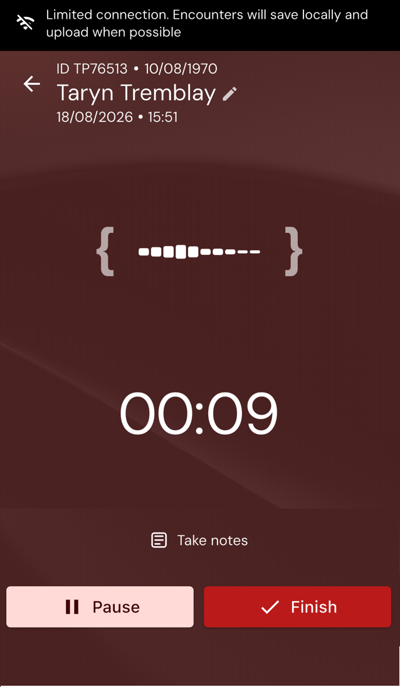
Instabiles Netzwerk während einer Konsultation
Wenn die Verbindung während einer aktiven Aufnahme verloren geht, erscheint das Informationsbanner, Sie können die Konsultation jedoch wie gewohnt fortsetzen.
T-Pro behält den Teil der Konsultation, der noch hochgeladen werden muss. Sobald Sie wieder verbunden sind und zur App zurückkehren, können die verbleibenden Daten hochgeladen werden, und der Patientenkontakt durchläuft die normale Verarbeitung.
Dokumentenerstellung
Der Bildschirm zur Vorlagenauswahl wird im Offline-Modus wie gewohnt angezeigt, wenn Sie eine Konsultation beenden.
Wählen Sie die erforderlichen Dokumentvorlagen aus und tippen Sie auf Dokumente erstellen.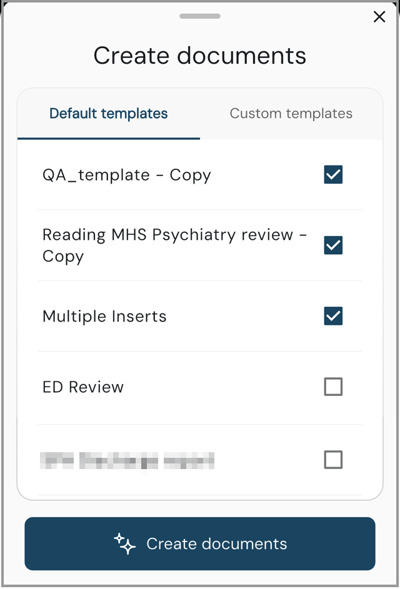
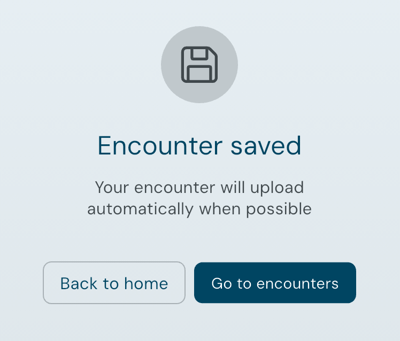
- Die ausgewählten Dokumente werden erstellt, nachdem der Patientenkontakt hochgeladen wurde und T-Pro ihn online verarbeiten kann.
- Sie müssen nicht auf diesem Bildschirm bleiben oder auf die Rückkehr Ihrer Internetverbindung warten, bevor Sie Ihren nächsten Patienten sehen.
Kontakte
Wechseln Sie zu den Patientenkontakten, um alle Konsultationen anzuzeigen, die noch lokal auf Ihrem Gerät gespeichert sind.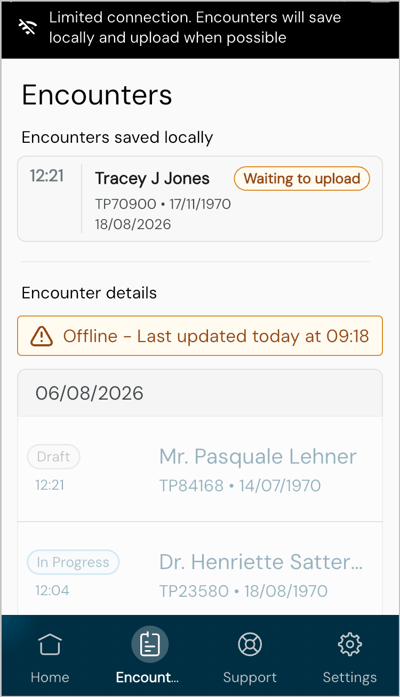
- Patientenkontakte, die vor der Internetunterbrechung gespeichert wurden, werden aufgelistet, sind jedoch ausgegraut und können nicht geöffnet werden.
- Kontakte, die im Offline-Modus während der Internetunterbrechung erstellt wurden, werden oben in der Liste mit der Markierung Wartet auf Upload angezeigt.
Weitere Status können Wird hochgeladen während des Uploadvorgangs sein, oder Wird verarbeitet, wenn der Upload abgeschlossen ist und T-Pro den Patientenkontakt und die zugehörigen Dokumente vorbereitet. - Es gibt keine Begrenzung, wie viele Patientenkontakte Sie offline erstellen können – Sie sind nur durch den verfügbaren Speicherplatz auf Ihrem Gerät eingeschränkt.
HINWEIS: Solange Patientenkontakte nicht vollständig hochgeladen sind, stehen sie auf keinem anderen Gerät zur Verfügung.
Eine Konsultation fortsetzen
Falls Sie eine Konsultation verlassen haben, ohne sie abzuschließen, wird sie unter Patientenkontakte mit der Schaltfläche Fortsetzen aufgelistet.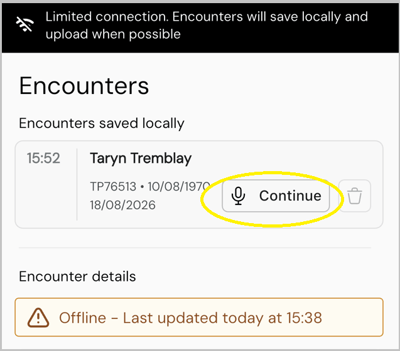
- Tippen Sie auf den Patientenkontakt, um die Konsultation an jedem beliebigen Punkt fortzusetzen
- Nicht abgeschlossene Patientenkontakte bleiben lokal gespeichert und stehen oben in der Liste, sobald Sie wieder online sind – sie stehen erst auf einem anderen Gerät zur Verfügung, wenn sie abgeschlossen sind, die erforderlichen Vorlagen ausgewählt wurden und sie hochgeladen wurden
- Im Offline-Zustand können Patientenkontakte nicht gelöscht werden
Verbindung ist wieder hergestellt
Sobald die Internetverbindung wiederhergestellt ist, beginnen lokal gespeicherte Patientenkontakte mit dem Hochladen. Den Fortschritt können Sie im Bereich Patientenkontakte einsehen.
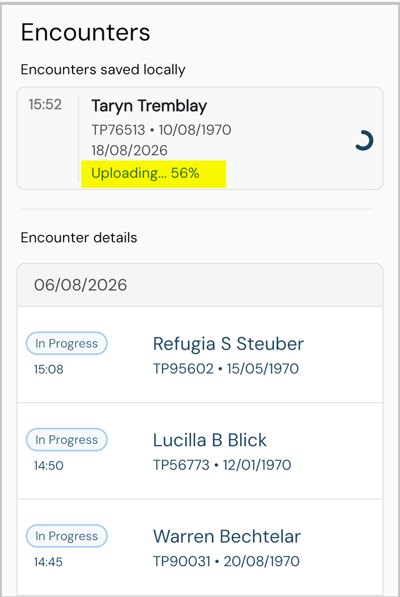
- Der lokal gespeicherte Patientenkontakt wird gerade hochgeladen
- Wenn Sie mehrere Konsultationen offline aufgezeichnet haben, werden diese möglicherweise nacheinander hochgeladen
- Sobald der Patientenkontakt hochgeladen ist, wird die lokal gespeicherte Version automatisch von Ihrem Mobilgerät gelöscht
- Der Patientenkontakt wird auf anderen Geräten verfügbar und kann den T-Pro-Workflow durchlaufen
- Ältere Patientenkontakte können erneut geöffnet werden
Sollten Sie weitere Fragen haben, zögern Sie bitte nicht, sich an unseren Helpdesk oder an support@tpro.io zu wenden.
© 2026